
Canvaでファビコンの作成と設定一気にいきます

こんにちは。

今回はファビコンの作成から設定までを、一気にやってみます。

そのために、作成はお馴染みのCanva、設定はWordPressのみを使います。

画面の流れに従えば、設定までを完了できます。

【Amazon.co.jp限定】 #like(タグライク) アサヒ おいしい水 天然水 ラベルレスボトル 2L×9本
「人にやさしく、地球にやさしい」“ラベルレス”のミネラルウォーターです。 ラベルを削減することで、ラベルを剥がす手間を省き使いやすく、廃棄物の量も削減する商品です。 〇商品特性〇 ■原材料名 水(深井戸水) ■地下深くから外気に触れることな...

まずはCanvaから

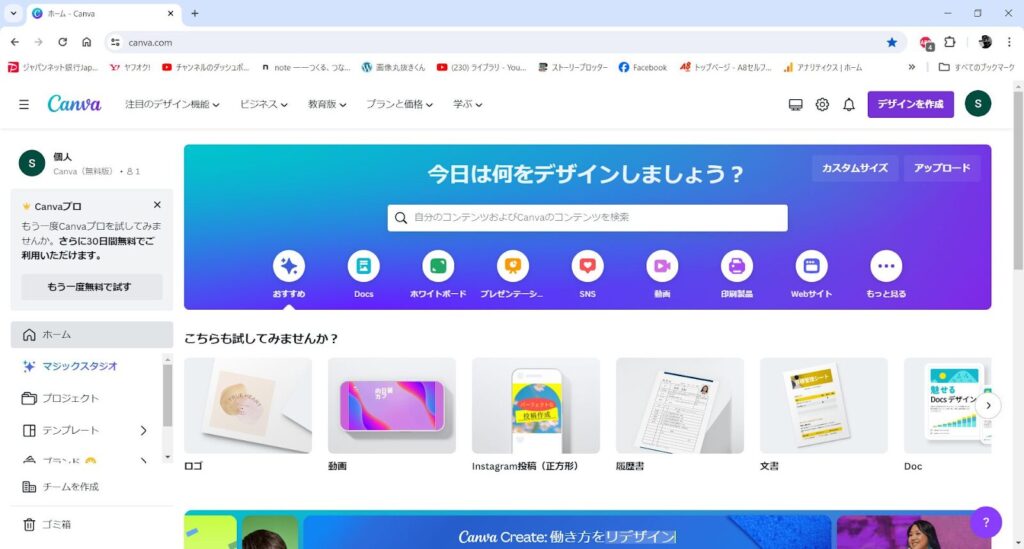
  1. 新規デザインを選択

Canva画面

新規デザインを選択

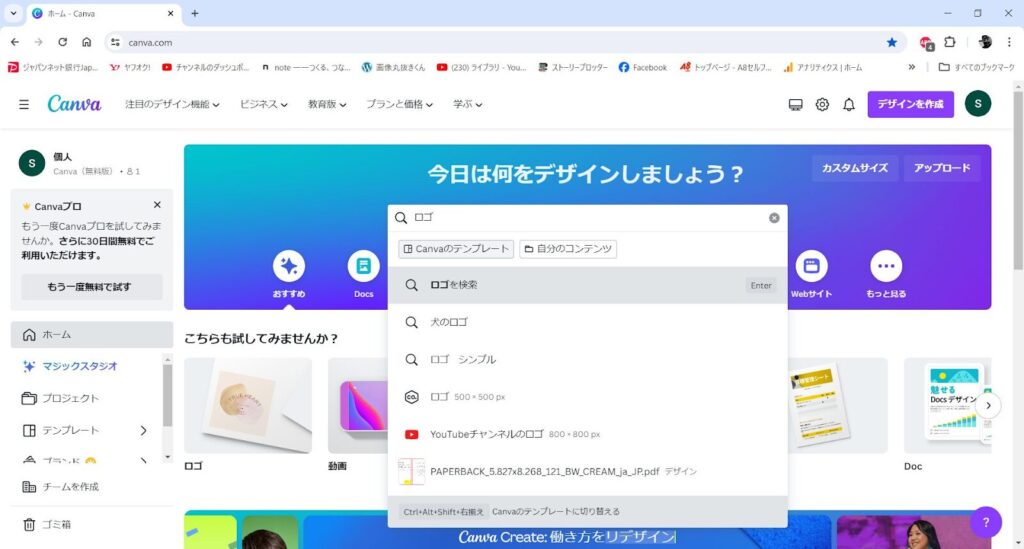
  1. Canvaからロゴのテンプレートを選ぶ
Canvaからロゴのテンプレートを選ぶ

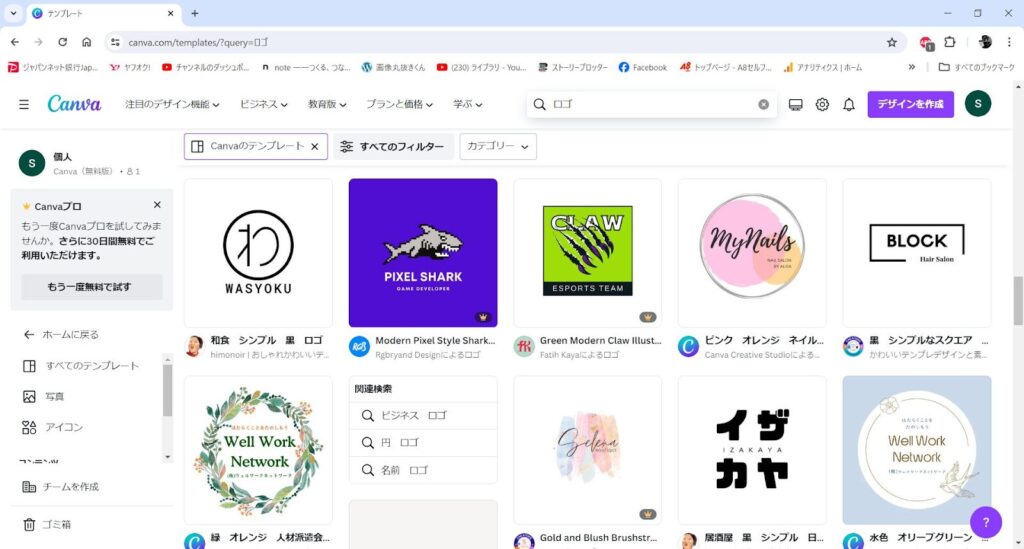
  1. ちょっと和風を選んでみます
ちょっと和風を選んでみます

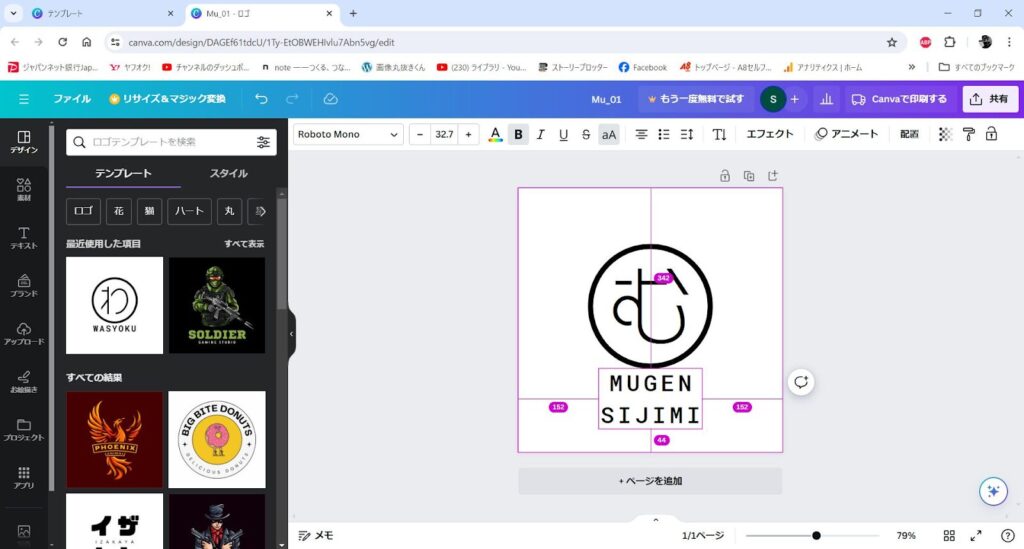
  1. 忘れぬうちに名前を変更して、ロゴの文字を変更
忘れぬうちに名前を変更して、ロゴの文字を変更

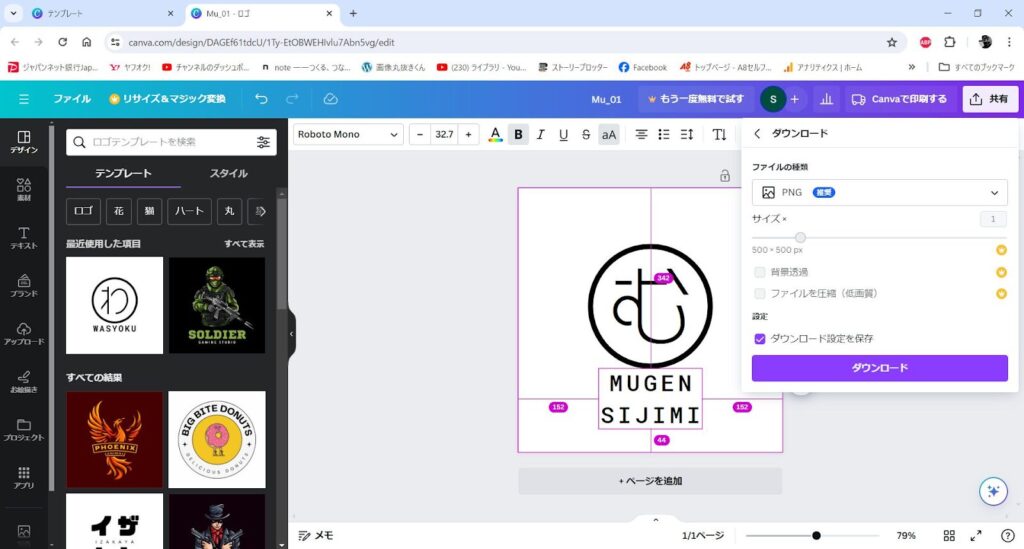
  1. 右上の「共有」を選んでダウンロード。ファイルの種類はPNGでオーケー
右上の「共有」を選んでダウンロード。ファイルの種類はPNGでオーケー

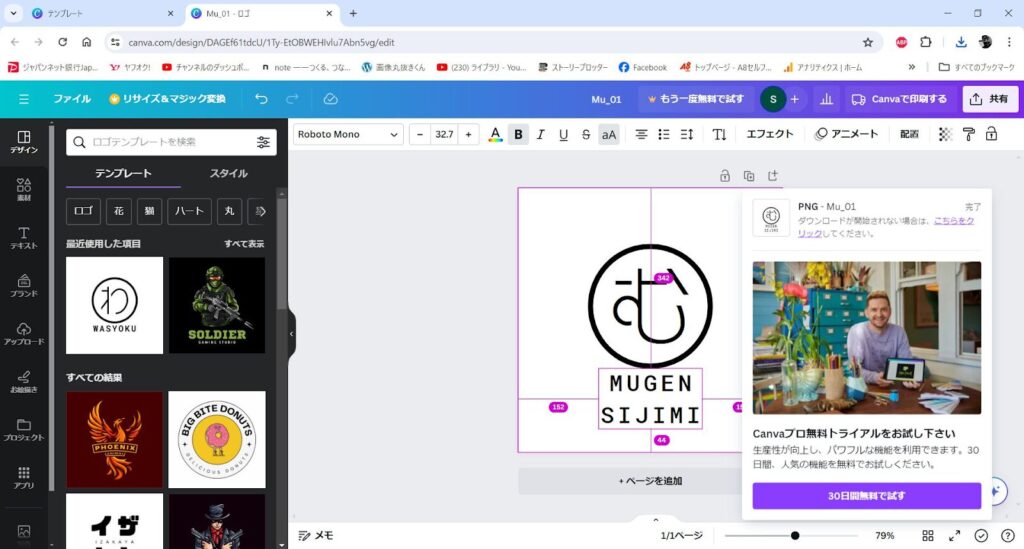
  1. テンプレート作成者に感謝して、内容をチェック
テンプレート作成者に感謝して、内容をチェック

これでファビコン完成です。


WordPressによる設定

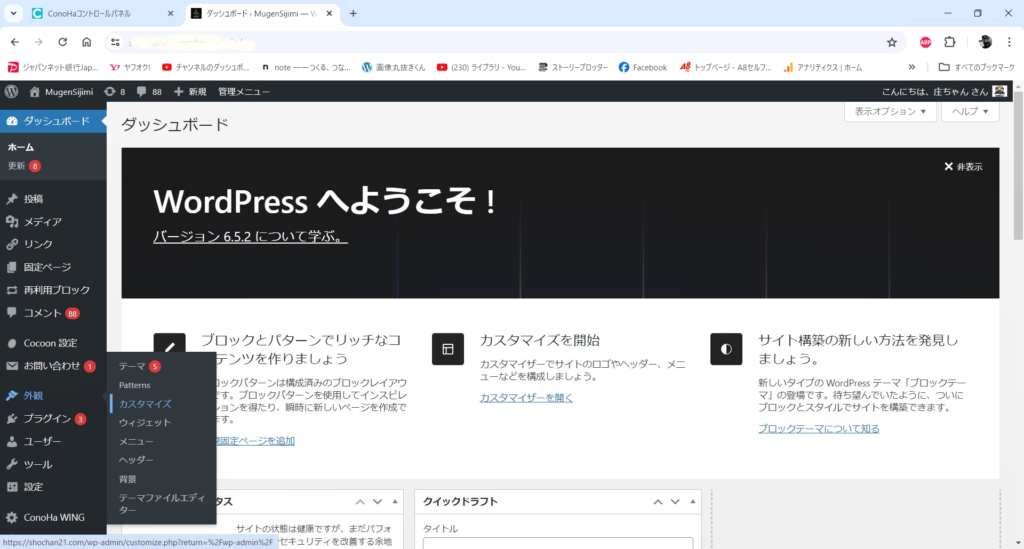
  1. 外観ー>カスタマイズを選択
WordPressによる設定

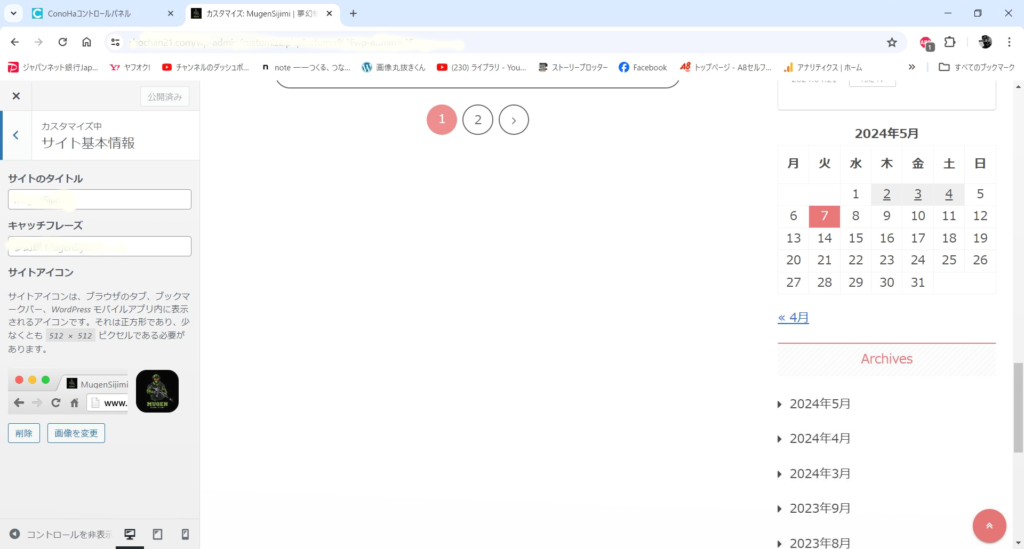
  1. サイト基本情報を選択
サイト基本情報を選択

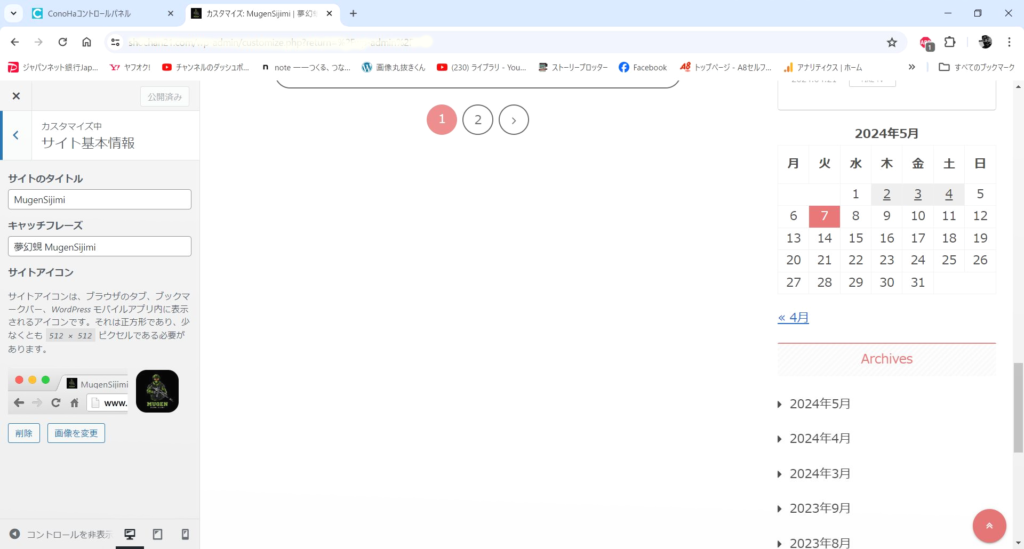
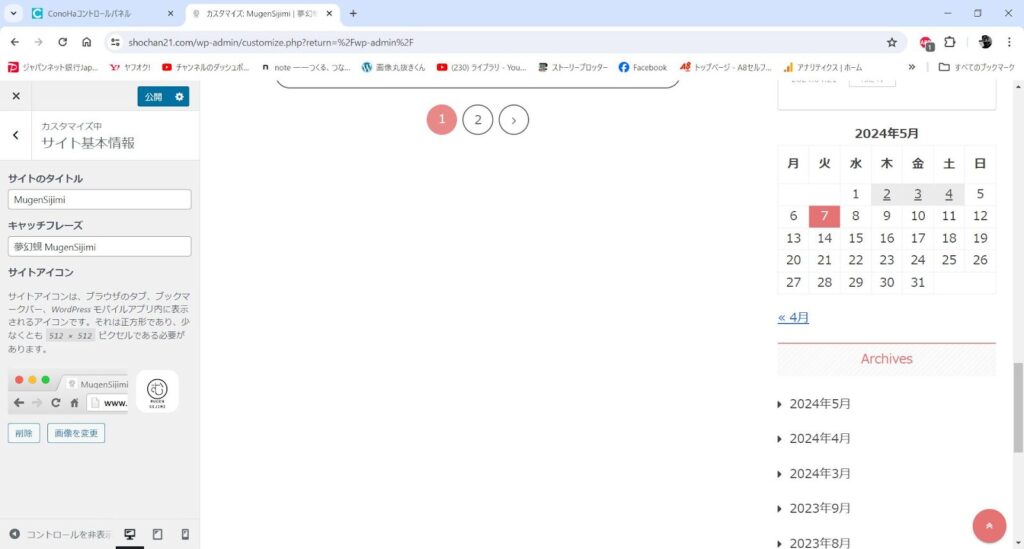
  1. サイトのタイトル、キャッチフレーズ、サイトアイコンが見えてきます
サイトのタイトル、キャッチフレーズ、サイトアイコンが見えてきます

  1. サイトアイコンの「画像の変更」を選択
サイトアイコンの「画像の変更」を選択

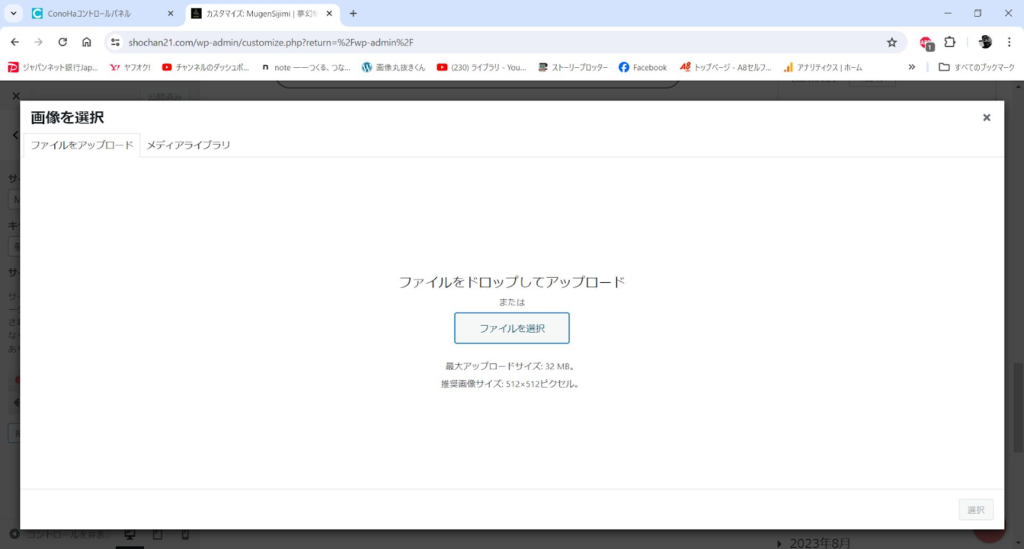
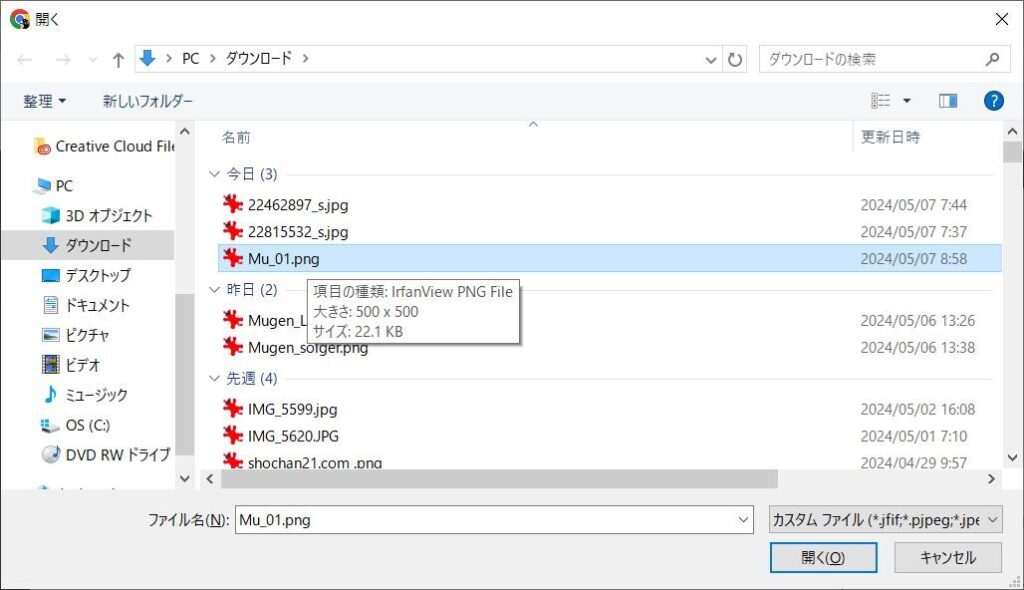
  1. ファイルのアップロードを選択して、先ほど作成したMu_01をUP
ファイルのアップロードを選択して、先ほど作成したMu_01をUP

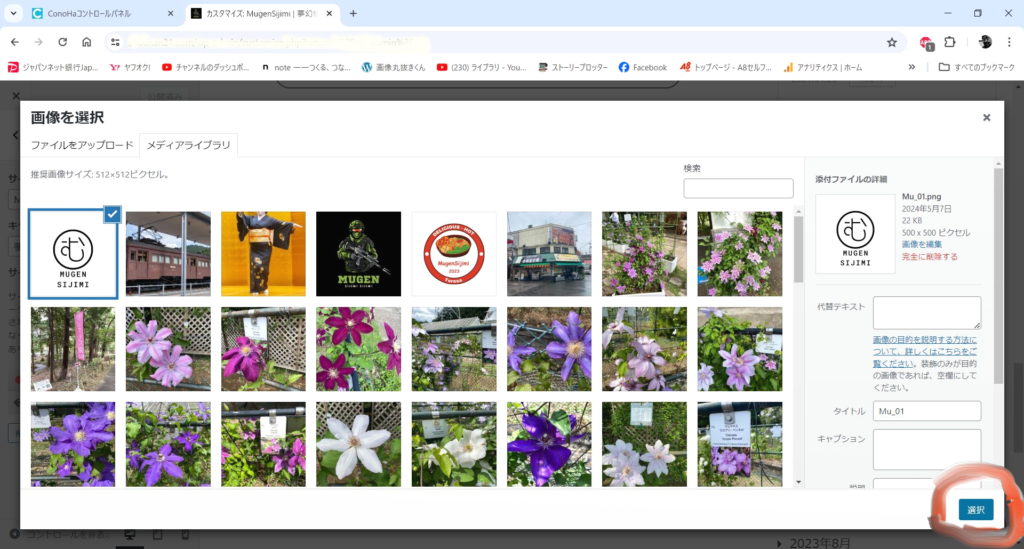
  1. 画像一覧にMu_01が登場します。右下の「選択」を押す
画像一覧にMu_01が登場します。右下の「選択」を押す

  1. 画面切り抜きを選択。今回は「切り抜かず」を選択。切り抜きを選択すれば余白をカットできます。
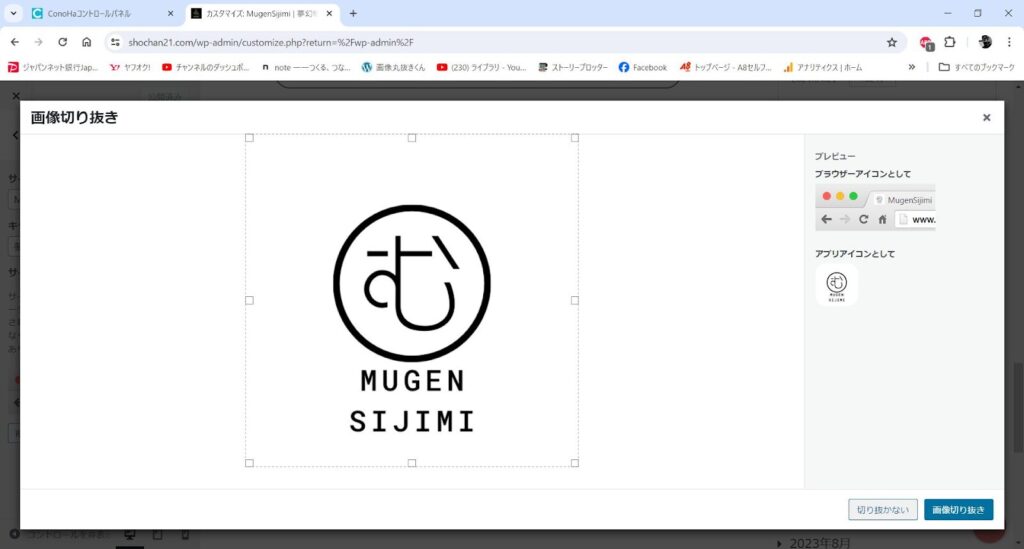
画面切り抜きを選択。今回は「切り抜かず」を選択。切り抜きを選択すれば余白をカットできます。

  1. 再びサイト基本情報に戻ります。右上の青い「公開」ボタンを押します
再びサイト基本情報に戻ります。右上の青い「公開」ボタンを押します。

以上でWordPressによる設定は完了です。
コメント